※この記事は2026年9月9日時点のDaVinci Resolve Studio 21.1を使った検証結果です。AI関連機能はかなり速いペースで進化しているため、今後のアップデートで「できること・できないこと」が変わる可能性があります。
動画撮影の仕事を一人でやっていると、最近ちょっと感じることがあります。
撮影よりも、編集の方が仕事量の上限を作っているんじゃないか?
僕は福山DTM Worksとして、セミナーや発表会、イベントなどの動画撮影をしています。
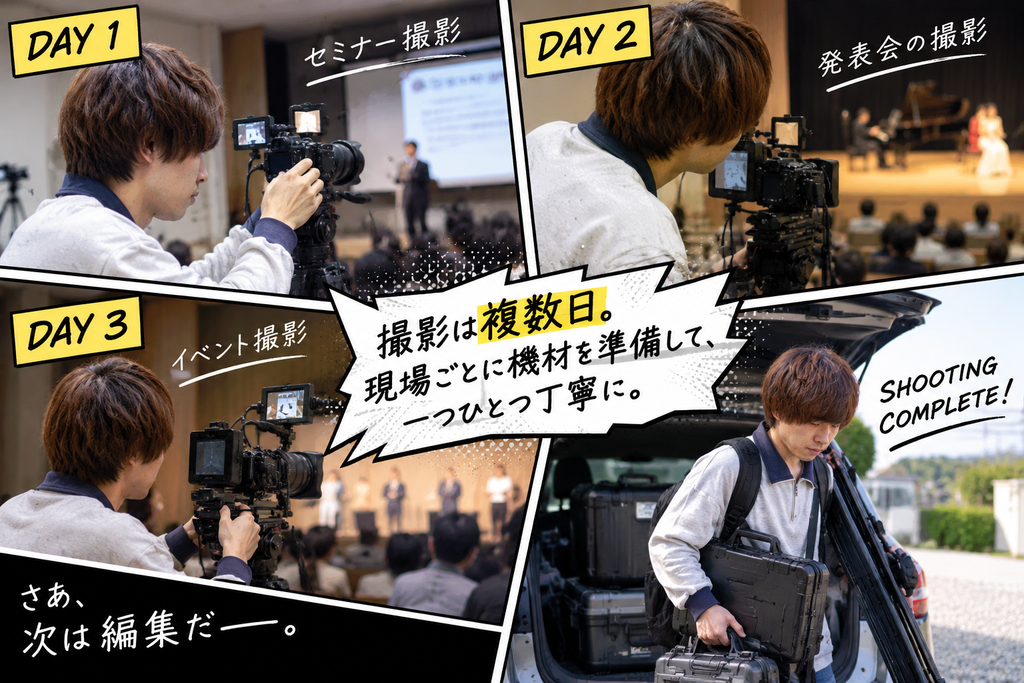
ありがたいことに少しずつ案件も増えてきました。
ただ、撮影して終わりではありません。
帰ってデータをコピーして、編集して、確認して、書き出して、お客様に送って、修正依頼が来たらまたDaVinci Resolveを開く。

これを全部一人でやっていると、当然ですが1日に使える時間には限界があります。
周りの映像関係者と話していても、
「編集は外注しているよ」
という人は結構います。
もちろん、それも正解だと思います。
ただ僕の場合、できれば編集も手元に残しておきたいんですよね。
撮影した本人なので現場の流れも分かっていますし、お客様から修正が来たときも自分で触れた方がレスポンスが速い。
じゃあ、
人を増やすのではなく、AIと一緒に仕事をしたら、一人でできる仕事の天井をもう少し広げられないか?
そんなことを考えていたところ、DaVinci Resolve Studio 21.1に面白い機能が追加されました。
AIアシスタントとのMCP連携です。
しかもちょうど手元には、お客様から
「ここをカットしてください」×11箇所
という修正依頼が来ていました。
……これは試すしかない(笑)
今回はデモ用の動画ではありません。
実際に撮影した約2時間のセミナー案件を使って、DaVinci Resolve 21.1とChatGPT Codexを組み合わせると動画編集をどこまで自動化できるのか?
実際に試してみます。
- DaVinci Resolve Studio 21.1でAIアシスタントとのMCP連携に対応
- まずはCodexからDaVinci Resolveを読めるか?
- 本番タイムラインは触らせない。まずAIに複製をお願い
- 実際のお客様から11箇所のカット指定が来た
- 実験1:Codexに音声波形からカット位置を探してもらう
- 「字幕を作ってからAIに読ませた方が早くない?」
- 字幕を読ませると「編集判断」っぽくなった
- 音の切れ目と「話の切れ目」は違う
- じゃあ11箇所、全部AIに切ってもらおう!
- Codex「安全に実行できないと判断しました」
- 【追記】指示を変えたら自動カットできました
- 現時点の結論:「できない」ではなく「やり方次第でできた」
- ソロプレナーの「仕事量の天井」をAIで少し広げられるかもしれない
- 舞台・イベント撮影もご依頼いただけます
DaVinci Resolve Studio 21.1でAIアシスタントとのMCP連携に対応
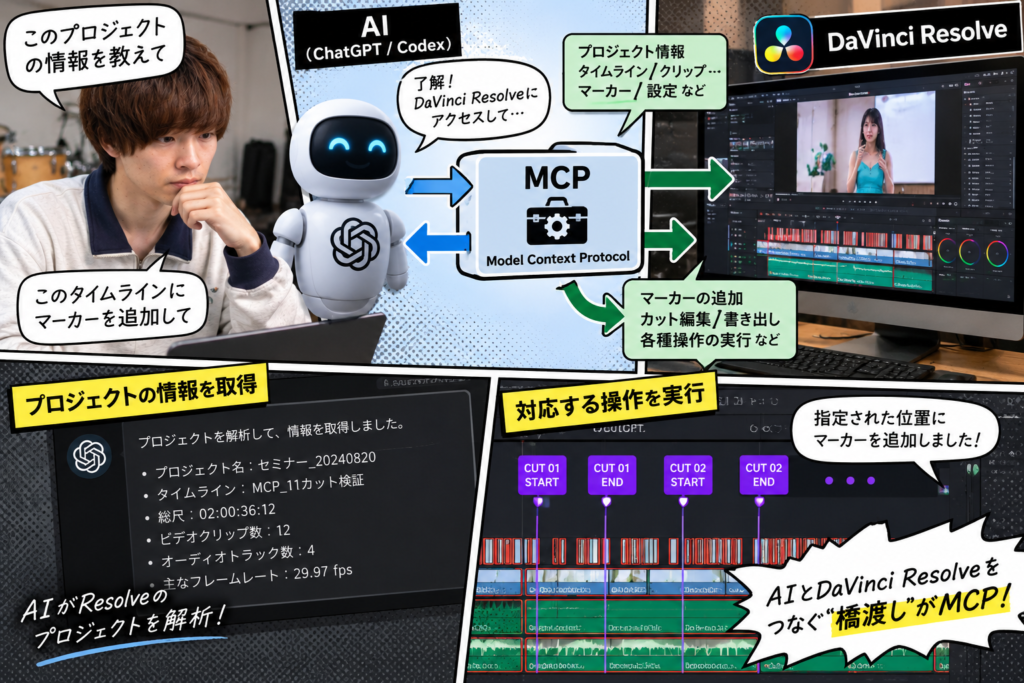
DaVinci Resolve Studio 21.1では、AIアシスタントと連携するためのネイティブMCPサーバーが搭載されました。
MCP(Model Context Protocol)という言葉だけ聞くと難しそうですが、ざっくり言ってしまえば、
AIからDaVinci Resolveの情報を取得したり、対応している操作を実行したりするための仕組み
と考えると分かりやすいと思います。
DaVinci Resolveの設定を開いてみると、
- Claude Desktop
- Claude Code
- Codex in ChatGPT
などが表示されました。
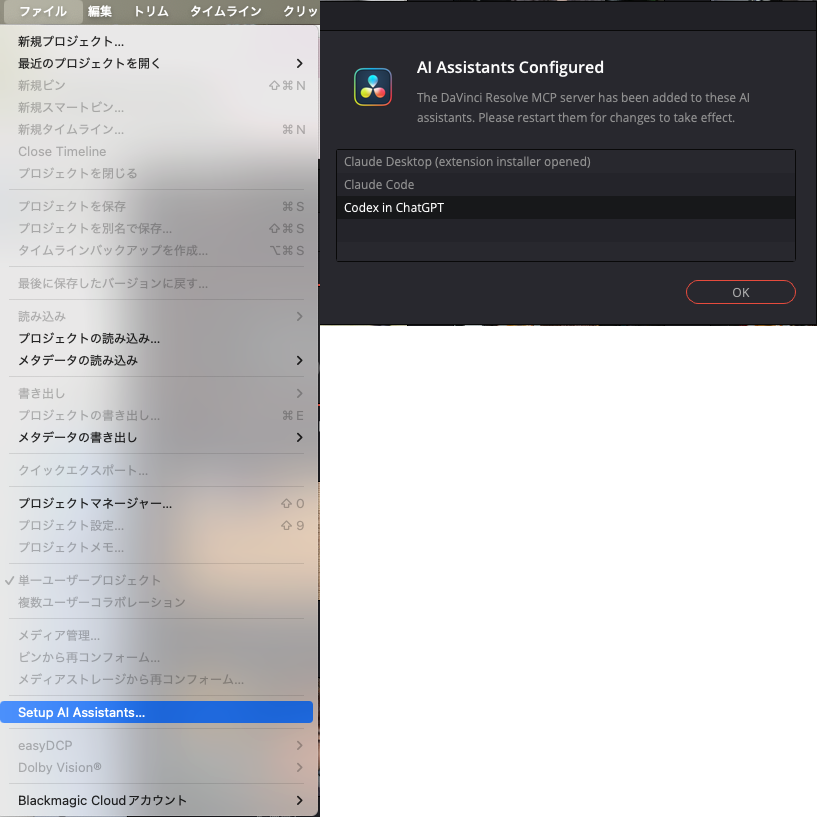
僕は普段ChatGPTを使っているので、今回はCodex in ChatGPTで試します。
ちなみに、以前から有志が制作したDaVinci Resolve用MCPサーバーなどは存在していました。
ただ今回はそれではなく、DaVinci Resolve 21.1に搭載されたネイティブMCPサーバーを使用しています。
まずはCodexからDaVinci Resolveを読めるか?
いきなり仕事中のタイムラインを編集させるのは怖いので、まずは読み取りだけ試してみました。
CodexからDaVinci Resolveのプロジェクトを確認させてみると……
普通に出てきました。
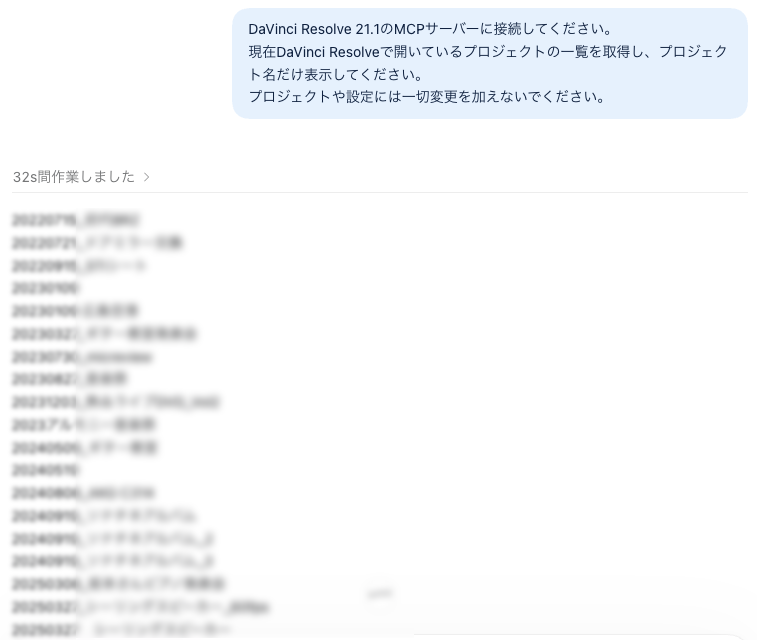
今回使うセミナー案件のプロジェクトも認識されています。
さらにプロジェクトの中身を調べてもらうと、
- タイムライン名
- タイムラインの長さ
- 59.94fpsというフレームレート
- 映像トラック数
- 音声トラック数
- 使用している動画ファイル
- 外部収録したWAV
- クロスディゾルブ
なども取得できました。
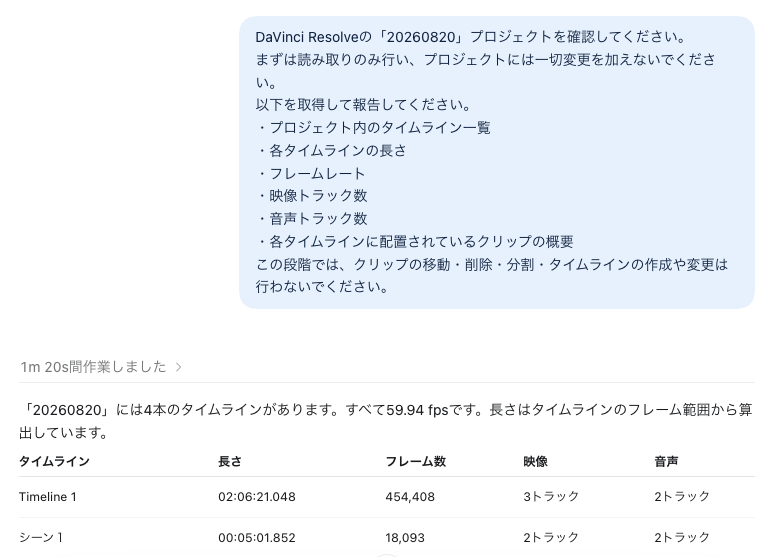
これは想像していた以上。
「ChatGPTからDaVinci Resolveが操作できる!」
というだけなら面白いデモで終わるのですが、実際の編集プロジェクトの構成をAIが把握できるとなると、仕事での使い道が見えてきます。
本番タイムラインは触らせない。まずAIに複製をお願い
今回のプロジェクトには4本のタイムラインがあり、本番編集用の「Timeline 1」は約2時間6分。
当然ですが、これをいきなりAIに触らせる勇気はありません(笑)
そこでCodexに、
「Timeline 1を複製して、元には一切変更を加えないで」
と指示しました。
すると、
MCP_11カット検証
というタイムラインを作成。
複製後には、
- 元:454,408フレーム
- 複製:454,408フレーム
- 映像3トラック
- 音声2トラック
- 配置アイテム43個
- メディアクリップ40個
と、元タイムラインと一致していることまで確認してくれました。
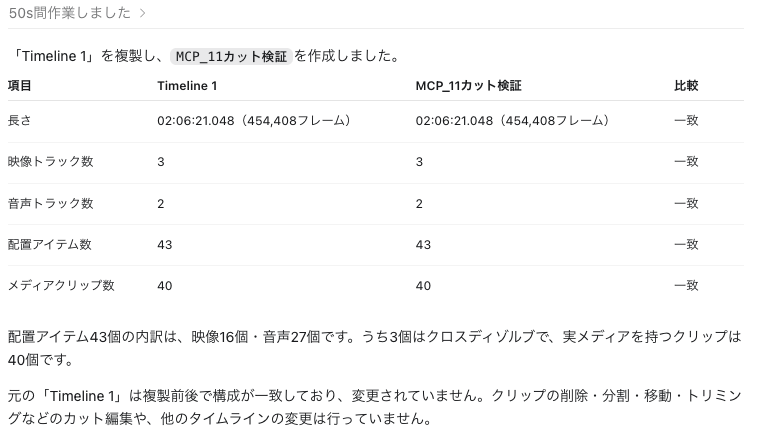
こういうところはAIとの相性が良いですね。
「コピーしたつもり」ではなく、コピー後の構成まで比較して確認するところまで一度にお願いできます。
実際のお客様から11箇所のカット指定が来た
さて、ここからが本題です。
今回、お客様から11箇所のカット指定をいただきました。
例えば、
「47秒〜52秒」
「31分18秒〜42分58秒」
「1時間42分26秒〜1時間52分03秒」
といった感じ。
11区間なので、編集点としては開始と終了を合わせて22箇所あります。
時間が指定されているなら、その通り切ればいいじゃん。
……と思うかもしれません。
でも実際の編集では、そう簡単でもありません。
例えば47秒ちょうどが、
「今回ご紹介するのは……」
のように言葉の途中だったら、その位置では切れません。
前後を再生して、
「ここなら会話として自然だな」
というところを探して編集点を決めます。
11区間あれば、これを22回。
こういう地味な確認作業こそ、AIに手伝ってもらいたいところです。
実験1:Codexに音声波形からカット位置を探してもらう
最初は字幕を作らず、
「外部収録したWAVの波形を見て、言葉の切れ目になりそうなところを探して」
とお願いしてみました。
するとCodexは、
Resolve側に文字起こしが存在しないため、発話内容は判断できない
とした上で、実際のWAVを解析。
指定された22箇所付近の無音・低音量区間をフレーム単位で探し始めました。
おお、そこまでやるのか。
……と思ったのですが。
終わらない(笑)
結果が返ってくるまで、
5分13秒。
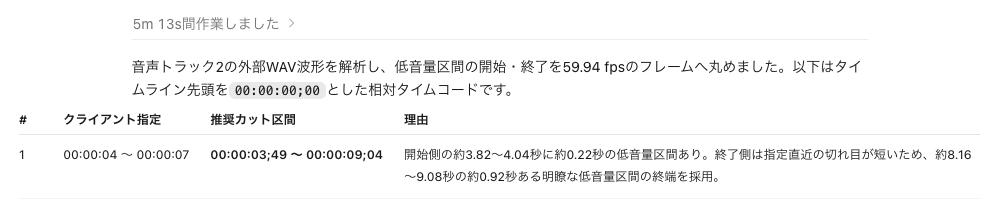
しかもCodexの5時間利用枠を約10%消費(プランはPlus)しました。
2時間超の音声をAIにゴリゴリ解析させるのは、ちょっと贅沢だったかもしれません(笑)
とはいえ結果はかなり具体的でした。
例えばお客様指定、
44:23〜1:00:21
に対して、
44:22付近〜1:00:24付近
を提案。
「1:00:18〜1:00:24付近が連続して低音量なので、次の音の立ち上がり直前を選択」
といった具合です。
つまり、発話内容は理解していませんが、音として自然そうな位置は探せています。
「字幕を作ってからAIに読ませた方が早くない?」
ここで思いました。
これ、先にDaVinci Resolveで字幕を作った方がいいのでは?
DaVinci ResolveのAIアシスタントを見ると、字幕生成機能があります。
そこで約2時間6分のタイムラインを字幕化してみました。
結果……
約23分。
結構待ちました(笑)
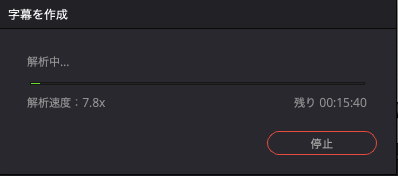
ただし、一度作ってしまえばCodexが長時間の音声を毎回解析する必要はありません。
生成された字幕は3,030項目。
今度は別のCodexチャットを開いて、先ほどの波形解析結果を知らない状態で、
「お客様指定の22箇所周辺だけ字幕を読んで、自然な編集点を考えて」
とお願いしました。
字幕を読ませると「編集判断」っぽくなった
結果が返ってきたのは、
2分15秒。
Codexの5時間枠は、
87% → 84%
だったので、消費は約3%でした。
波形解析の約10%と比べるとかなり軽い。
さらに面白いのは結果です。
例えばお客様指定、
44:23〜1:00:21
に対して、字幕から判断した終了位置は、
1:00:23.657
でした。
理由は、
終了後の最初の明瞭な字幕「共感」から残す
というもの。
先ほどの波形解析は約1:00:24。
全く別の方法なのに、かなり近い位置になりました。
音の切れ目と「話の切れ目」は違う
もっと面白かったのが31分付近。
お客様指定は、
31:18〜
でした。
波形だけで判断したCodexは、おおむね31:17付近を候補にしています。
ところが字幕を読ませると、
31:08.785
を提案。
約9秒も違います。
理由は、
「どうでした?…」から続く質問をまとめて削除する
ため。
なるほど。
音として自然に切れる場所と、話として自然に切れる場所は違う。
これは実際に試してみて面白かったところです。
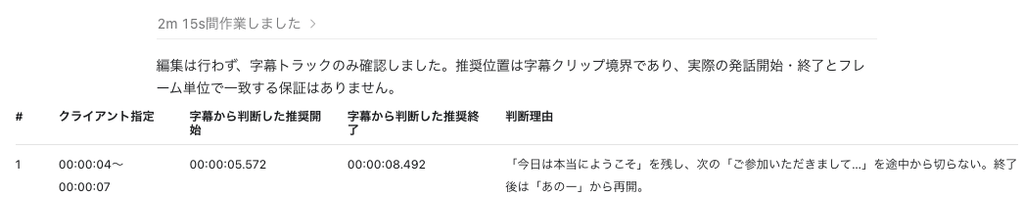
字幕から11区間の編集位置を判断したCodexの回答
もちろん完璧ではありません。
字幕が存在しない部分については、
字幕情報だけでは判断できないので手動確認が必要
と回答した場所もありました。
むしろ、分からないところを勝手に補完しなかったのは安心材料でした。
じゃあ11箇所、全部AIに切ってもらおう!
ここまで来たらやりたくなりますよね。
「その11箇所、全部切っておいて!」
しかも今回は複数箇所を削除します。
前から順番にリップル削除すると、当然後ろのタイムコードがズレます。
例えば10秒削除すれば、それ以降の指定位置は全部10秒前へ移動します。
この問題もCodex自身に考えてもらい、
- 映像
- 外部WAV
- 字幕
の同期を維持しながら11区間を削除するよう指示しました。
すると……
Codex「安全に実行できないと判断しました」
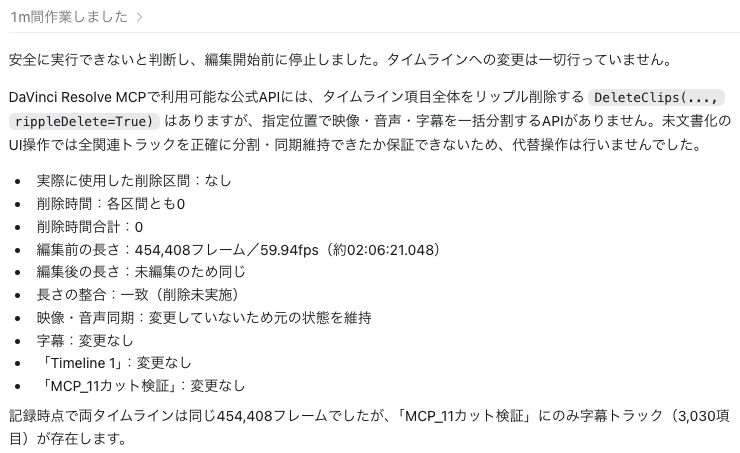
止まりました(笑)
Codexが自動カットを停止した回答
理由を読むと、これが結構重要です。
DaVinci Resolveの公式APIには、既存のタイムライン項目をRipple Deleteする操作は存在するものの、今回必要だった、
「任意のタイムコードで映像・音声・字幕をまとめて分割する」
ための公式APIが見当たらないとのこと。
Codexは、
未文書化のUI操作では、全関連トラックを正確に分割して同期を維持できたか保証できない
として、編集を開始する前に停止しました。
これは残念。
でも、仕事のデータを扱っている立場からすると、
できない操作を無理やり実行しなかった
のはむしろ安心しました。
【追記】指示を変えたら自動カットできました
※2026年10月8日追記
この記事を書いた時点では、Codexに11箇所のカットをお願いしたところ、
「安全に実行できないと判断しました」
という回答になり、実際のカットまでは行われませんでした。
理由は、DaVinci ResolveのAPIだけでは指定したタイムコードでクリップそのものを安全に分割できないとCodexが判断したためです。
そこで僕も、
「現時点では、カット位置をマーカーで教えてもらって、最後は人間が切るのが現実的かな」
と思っていました。
ところが、別の編集作業をCodexにお願いしていたところ……
普通にカットできました(笑)
「え、できるんかい!」となったので、何が違ったのか確認してみました。
クリップを「分割」しなくてもカットできた
今回Codexが使った方法は、前回とは少し発想が違いました。
クリップそのものを指定位置でスライスしてから削除するのではなく、
DaVinci ResolveのIn/Out範囲指定+リップルカット
を組み合わせています。
大まかな流れはこんな感じです。
- 元のタイムラインを複製して、複製側だけを編集
- 59.94fpsを基準に指定時刻を相対フレーム番号へ変換
- Resolveの公式APIでIn/Out範囲を設定
- Resolveの「リップルカット」を実行
- 後続のタイムコードがズレないよう、後ろの区間から逆順に処理
- 映像・音声・字幕をまとめてリップル
- 処理後のタイムライン尺や各トラックの位置を確認
ポイントは、「指定位置でBladeする」ことにこだわらなかったこと。
APIから削除したい範囲そのものをIn/Out指定して、その範囲に対してResolve側のリップルカットを実行したわけです。
Codexが使用した主要な処理は、
timeline:SetMarkInOut(relativeStartFrame, relativeEndFrame)というもの。
タイムコード欄へ「01:20:13」などの文字を入力するのではなく、APIからフレーム番号を直接指定しています。
そのため、別の検証で発生した「タイムコードを入力したつもりが、タイムラインへの貼り付けとして認識された」といった問題も回避できました。
なぜ最初は「できない」と言われたのか?
ここが今回かなり面白かったところです。
最初のCodexは、
「指定位置でクリップを分割 → 不要部分を削除」
という方向で方法を検討していました。
ところが公式APIには、今回必要な形で複数トラックを任意位置から安全にBladeする方法がなく、
安全に実行できない
と判断しました。
これは、この時点での判断としては間違っていなかったと思います。
でも、目的は「Bladeすること」ではなく「指定範囲を消すこと」なんですよね。
別の指示では、
In/OutをAPIで指定 → Resolve UIのリップルカット
という別ルートをCodexが選択。
結果として、目的を達成できました。
これ、AIを仕事で使う上で結構大事なところかもしれません。
「AIができないと言った=そのソフトでは絶対できない」とは限らない。
指示の仕方や、AIが選択したアプローチによって結果が変わることがあります。
もちろん逆もあるので、「できたと言っているから大丈夫」と鵜呑みにするのも危険です。
今回のような編集作業なら、元タイムラインを必ず残して、
複製 → AIに編集させる → 人間が確認
くらいがちょうど良いと思います。
複数カットでは「後ろから」が重要
もう一つ重要なのが処理する順番です。
例えば前半から10秒削除すると、それより後ろにあったカット指定は全部10秒前へズレます。
そこで今回は、
11 → 10 → 9 → …… → 1
というように、タイムラインの後ろから前へ処理。
これなら後ろの指定位置を削除しても、それより前のタイムコードには影響しません。
さらにCodexは処理後、
- タイムラインの総フレーム数
- 各トラックの開始・終了位置
- 映像・音声・字幕の時間的整合性
なども確認しています。
ただ「切れたっぽい」で終わらせず、編集後の状態を検証させるところまでセットにしておくのが良さそうです。
1フレームの扱いにも注意
今回もう一つ分かったのが、In/Outの終了位置です。
SetMarkInOut で指定したOUT側のフレームも削除対象に含まれるため、
「この位置から先は残したい」
という終了位置を指定する場合、その1フレーム前をOUTにする必要があります。
59.94fpsなら1フレームはほんの一瞬ですが、編集を自動化するならこういう細かいところも無視できません。
現時点の結論:「できない」ではなく「やり方次第でできた」
この記事を書いた直後の検証では、
「11区間の完全自動カット:×」
としていました。
その後の検証結果を踏まえると、ここは訂正します。
「指定範囲の自動リップルカット:○(方法・指示による)」
でした。
ただし、ここで一つ強調しておきたいです。
これは、
「Codexに動画編集を頼めば何でも完璧にやってくれる」
という話ではありません。
むしろ今回、同じ日に
ある指示では「できない」
別の指示では「できた」
ということが実際に起きました。
AIとのソフトウェア操作は、まだこういうところがあります。
だからこそ、
元データを守る → 複製で試す → AIに作業させる → 人間が確認する。
この流れは当面必要だと思います。
実際に使うなら?Codexへのプロンプト例
今回の検証を踏まえて、複数箇所のカットをCodexにお願いするなら、僕ならこんな感じで指示します。
ポイントは、
「指定位置でBladeしてください」と方法まで決めつけないこと。
最初の検証では「クリップを分割する」という方向へ進んだ結果、公式APIでは安全に実行できないと判断されました。
そこで、やりたいことと安全条件を伝えた上で、Resolveの公式APIや利用可能なUI操作から安全な方法を選んでもらうようにします。
例えばこんな感じです。
DaVinci Resolveで、指定した複数区間をカットしてください。

【重要】
本番用タイムラインには直接変更を加えず、
最初に対象タイムラインを複製してください。
以降の編集は複製したタイムラインだけに行ってください。

削除したい区間は以下です。

1. 00:00:05.572 ~ 00:00:08.492
2. 00:00:46.547 ~ 00:00:51.568
3. 00:02:48.502 ~ 00:07:44.698

※ここに必要な区間を追加

すべてのタイムコードは、
編集を開始する前の元タイムライン先頭を00:00:00とした
相対時間です。

【編集条件】

・指定区間の映像、音声、字幕をまとめて削除する
・削除後の空白はリップルして詰める
・映像と外部音声の同期を維持する
・字幕も編集後の映像・音声と時間的に整合させる
・元タイムラインは変更しない

複数箇所を削除すると後続のタイムコードが変化するため、
元の指定位置がズレない方法で処理してください。

DaVinci Resolveの公式APIでIn/Out範囲を設定できる場合は、
タイムコード欄への文字入力ではなく、
タイムライン先頭からの相対フレームへ変換して
APIからIn/Outを設定する方法を優先してください。

必要であれば、
Timeline:SetMarkInOut() と
DaVinci Resolveのリップルカットを組み合わせる方法を検討してください。

複数区間を処理する場合は、
後続位置のズレを防ぐため、
タイムライン後方の区間から前方へ逆順に処理してください。

OUT側のフレームが削除対象に含まれる場合は、
「終了指定位置=残す側の先頭」になるよう、
必要に応じて1フレーム補正してください。

【安全確認】

編集前に、
・対象プロジェクト
・対象タイムライン
・フレームレート
・編集前の総フレーム数

を確認してください。

編集後には、

・実際に削除した区間
・削除した総フレーム数
・編集前後のタイムライン総フレーム数
・映像と音声の同期
・字幕の時間的整合性
・元タイムラインが変更されていないこと

を検証して報告してください。

公式APIまたは安全性を確認できるResolveの操作だけでは
実行できないと判断した場合は、
無理に編集せず、その時点で停止して理由を報告してください。
なぜ、ここまで安全条件を書くのか?
ちょっと長いですよね(笑)
でも、実際のお客様のデータを扱うなら、僕はこれくらい書いておいた方がいいと思います。
今回実際に、
あるチャットでは「安全に実行できない」と停止し、別の指示では自動カットに成功する
ということが起きました。
さらに複数箇所をリップルカットする場合、前から順番に削除すると後ろのタイムコードがズレてしまいます。
だから、
「どこを消すか」だけでなく、「何を壊してはいけないか」もAIに伝える。
ここは結構大事だと思います。
特に僕なら、
元タイムラインは絶対に触らせない。
ここだけは毎回入れます(笑)
AIがどれだけ便利になっても、お客様から預かった映像で「たぶん大丈夫」は怖いですからね。
もっと簡単に頼むなら
上のプロンプトは実案件向けにかなり安全側へ振っています。
テスト用プロジェクトなら、もう少し短くても良いと思います。
このタイムラインを複製し、複製側だけを編集してください。

以下の区間を映像・音声・字幕ごとリップルカットしてください。

00:10:15 ~ 00:10:30
00:25:40 ~ 00:26:05
00:48:12 ~ 00:49:20

タイムコードはすべて編集前のタイムラインを基準にしています。

タイムコード欄への文字入力ではなく、
可能であれば指定時刻を相対フレームへ変換し、
Timeline:SetMarkInOut()でIn/Outを設定して
Resolveのリップルカットを使用してください。

位置ズレを防ぐため、後ろの区間から逆順に処理してください。

編集後はタイムライン尺と映像・音声・字幕の同期を確認してください。

元タイムラインには変更を加えないでください。
安全に実行できない場合は編集せず停止してください。
注意:このプロンプトを使えば必ず同じ結果になる、という意味ではありません。
今回も同じDaVinci Resolve 21.1環境で、指示やCodexが選択したアプローチによって「実行できない」と判断されたケースと、実際にリップルカットできたケースの両方がありました。AIやMCP周辺は変化が速いため、あくまで2026年10月時点で僕の環境で成功した一例として参考にしてください。
実案件で試す場合は、元タイムラインやプロジェクトを残した状態で、まず複製側でテストすることをおすすめします。
| 検証内容 | 結果 |
|---|---|
| CodexからResolveへ接続 | ○ |
| プロジェクト解析 | ○ |
| タイムライン・クリップ構成取得 | ○ |
| タイムライン複製 | ○ |
| 外部WAVの波形解析 | ○ |
| 波形から自然な編集点を推測 | ○ |
| Resolve AI Assistantで字幕生成 | ○ |
| Codexから字幕を参照 | ○ |
| 字幕から会話を考慮して編集点を判断 | ○ |
| 任意位置でクリップを直接Blade | △ 今回の方法では使用せず |
| 指定11区間の自動リップルカット | ○ In/Out+リップルカットで成功 |
| 22個の編集マーカーを自動配置 | ○ |
| 元タイムラインを残したまま編集 | ○ |
ソロプレナーの「仕事量の天井」をAIで少し広げられるかもしれない
映像の仕事を一人で続けている以上、時間には必ず上限があります。
案件が増えれば、
「撮影はできる。でも編集する時間がない」
という状況も出てきます。
その解決策として、編集を外注する方法もあります。
僕の周りにもそうしている人はいますし、案件数がさらに増えれば僕自身も外注をお願いすることがあるかもしれません。
ただ、内製にもメリットがあります。
撮影した本人が編集するので意図を把握していますし、お客様から修正が届いたときにも動きやすい。
そこにAIが加わって、
人間がやらなくてもいい作業だけ引き受けてくれる。
そうなれば、一人で仕事をしていてもレスポンスを維持しながら、もう少し多くの案件を扱えるかもしれません。
AIで人を減らす、という話ではなく、
一人でできる仕事の「天井を広げる」。
僕としては、こっちの使い方にかなり期待しています。


コメント