
自宅でゲーム機のカラオケを楽しみたいものの、
- マイクの音が遅れて歌いにくい
- できるだけ機材代を抑えたい
- どの端子に何を接続すればよいのか分からない
と悩んでいないでしょうか。
以前の記事では、カラオケ用マイクミキサー「もりあげくんPLUS」と、アンプを内蔵したアクティブスピーカーを使う方法を紹介しました。
この構成は接続が分かりやすい一方、機材一式をそろえると、それなりの予算が必要です。
そこで今回は、ミキサーとパワーアンプが一体になったカラオケアンプと、電源を内蔵していないパッシブスピーカーを組み合わせます。
接続の難易度は少し上がりますが、機材を選べば比較的安価に、マイク音声の遅延が起きにくい自宅カラオケ環境を構築できます。
採点を使わない簡単な接続と、ゲーム機の採点機能を使う接続の2通りを解説します。
※端子の形状や設定項目は、使用するアンプ、マイク、ゲーム機、カラオケアプリによって異なります。接続前に各製品の取扱説明書も確認してください。
今回の構成のポイント
今回使うカラオケアンプは、マイクミキサーとスピーカーを駆動するアンプが一体になった機器です。
そのため、基本的には次の順番で接続できます。

ゲーム機 ─────────────→ カラオケアンプ
ワイヤレスマイク ─────────→ カラオケアンプ
                               ↓
                    パッシブスピーカー
マイクの音をゲーム機経由でスピーカーへ出すのではなく、カラオケアンプから直接出すのが重要です。
ゲーム機にマイク音声を処理させると、入力した声がスピーカーから聞こえるまでに時間がかかり、歌いにくいほどの遅延が発生することがあります。
一方、マイクをカラオケアンプへ直接接続すれば、ゲーム機を起動していない状態でもスピーカーから声が出ます。
この「ゲーム機を通さずにマイク音声が出る状態」が、遅延を防ぐための基本です。
カラオケアンプとマイクミキサーの違い
以前紹介した「もりあげくんPLUS」は、マイク音声とカラオケ音源を混ぜるためのマイクミキサーです。
スピーカーを駆動するパワーアンプは内蔵していないため、アンプを内蔵したアクティブスピーカーなどと組み合わせます。
今回使用するカラオケアンプには、ミキサーとパワーアンプの両方が内蔵されています。そのため、電源を持たないパッシブスピーカーを直接鳴らせます。
| 構成 | 特徴 |
|---|---|
| マイクミキサー+アクティブスピーカー | 接続しやすく、初心者にも扱いやすい |
| カラオケアンプ+パッシブスピーカー | 配線には少し知識が必要だが、機材によっては安価に組める |
すでにパッシブスピーカーを持っている場合は、カラオケアンプを使う構成が特に有力です。
必要な機材
今回の基本構成で使用する機材は次のとおりです。
- カラオケアンプ
- パッシブスピーカー2台
- スピーカーケーブル
- ワイヤレスマイクと受信機
- PlayStation 4などのゲーム機
- USBオーディオアダプター
- ステレオミニケーブル
- テレビまたはディスプレイ
- 採点を使う場合は音声分配ケーブル
- 端子形状に応じた変換プラグ
今回使用したワイヤレスマイクは、iCON Pro Audioの800MHz帯対応モデルです。1本で1万円を切る価格帯ながら、日本の電波法に適合した製品です。
価格だけで海外向けワイヤレスマイクを選ぶと、日本国内では使用できない周波数帯の製品が含まれている場合があります。必ず技術基準適合証明など、日本国内で適法に使えることを確認しましょう。

 ポチップ
パッシブスピーカーとは?
パッシブスピーカーは、本体にアンプや電源を内蔵していないスピーカーです。
コンセントへ直接つなぐのではなく、カラオケアンプのスピーカー出力から供給される信号で音を鳴らします。
カラオケアンプ
  ├─ L(左)→ 左側のパッシブスピーカー
  └─ R(右)→ 右側のパッシブスピーカー
一般的なスピーカーケーブルは、使用する長さに切り、先端の被覆をむいて接続します。この加工作業が必要な点は、アクティブスピーカーを使う構成より少し難しいところです。
スピーカーケーブルを加工する
スピーカーケーブルの先端に被覆が残っている場合は、内部の導線が出るように加工します。
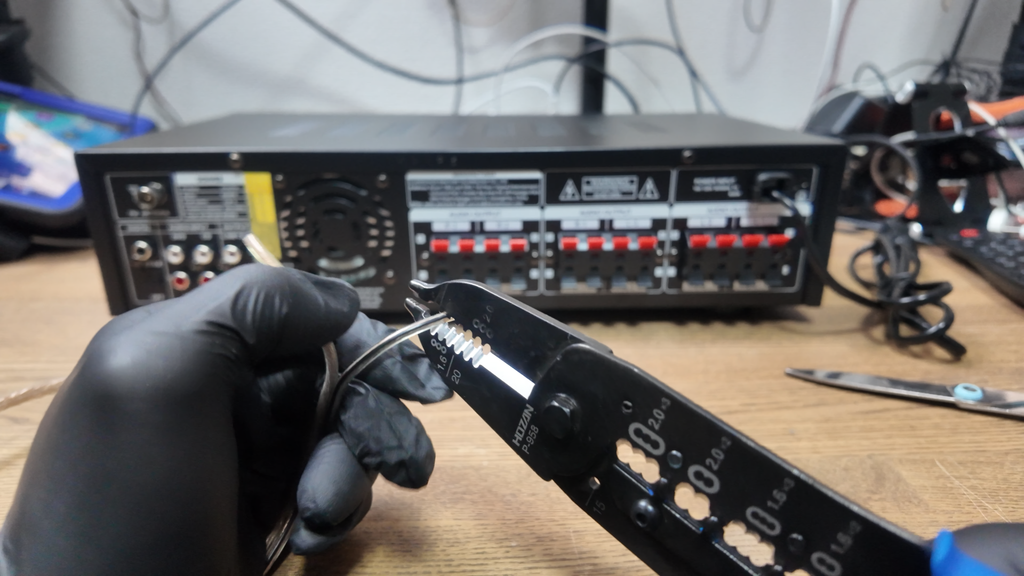
ケーブルストリッパーを使うと簡単ですが、ハサミでも被覆へ軽く切れ目を入れて取り除けます。
ただし、ハサミを深く入れすぎると内部の導線まで切ってしまいます。慣れていない場合は、ケーブルストリッパーを使用したほうが安全です。
被覆をむいたら、ばらけた導線を指で軽くねじってまとめます。
プラスとマイナスをそろえる
スピーカーとアンプには、それぞれプラスとマイナスの端子があります。
アンプ側とスピーカー側で極性をそろえて接続してください。
アンプの赤(+) ──→ スピーカーの赤(+)
アンプの黒(-) ──→ スピーカーの黒(-)
左右で極性が逆になると、スピーカー同士の音が打ち消し合い、低音が弱くなったり、音の位置が不自然になったりします。
また、導線が隣の端子へ触れるとショートする危険があります。はみ出した導線がないことを確認し、必ずアンプの電源を切った状態で作業してください。
アンプに接続できるスピーカーのインピーダンスや許容入力についても、製品の仕様を確認しておきましょう。
接続方法1:採点を使わない簡単な構成
採点機能を使わない場合は、接続がとても簡単です。
1. パッシブスピーカーを接続する
カラオケアンプの左チャンネルに左側のスピーカー、右チャンネルに右側のスピーカーを接続します。
2. ワイヤレスマイクを接続する
ワイヤレスマイクの受信機を、カラオケアンプのマイク入力へ接続します。
3. ゲーム機の音声をアンプへ入力する
ゲーム機のUSB端子へ、ヘッドホン出力とマイク入力を備えたUSBオーディオアダプターを接続します。
USBオーディオアダプターのヘッドホン出力と、カラオケアンプの音声入力をステレオミニケーブルで接続します。
全体の接続は次のようになります。
ワイヤレスマイク
      ↓
マイク受信機
      ↓
カラオケアンプ ──→ 左右のパッシブスピーカー
      ↑
ステレオミニケーブル
      ↑
USBオーディオアダプター
      ↑
ゲーム機
この接続では、ゲーム機からカラオケ音源、カラオケアンプからマイク音声を出します。
アンプ側でマイク音量やエコーを調整できるため、低予算ながらカラオケらしい音に仕上げられます。
簡単な構成では採点機能が使えない
この接続にはひとつ注意点があります。
ワイヤレスマイクの音声はカラオケアンプにしか入っていないため、ゲーム機は歌声を認識できません。そのため、カラオケアプリの採点機能は使用できません。
「自宅で曲に合わせて歌えればよい」という場合は、この構成で十分です。
採点も利用したい場合は、マイクの信号をカラオケアンプとゲーム機の両方へ送る必要があります。
接続方法2:採点機能を使いながら遅延を防ぐ構成
採点機能を使う場合は、ワイヤレスマイク受信機の出力を2つに分けます。
                       ┌→ カラオケアンプ
ワイヤレスマイク受信機 ─┤
                       └→ ゲーム機のマイク入力
一方の信号はカラオケアンプへ送り、実際にスピーカーから鳴らすために使います。
もう一方は、USBオーディオアダプターのマイク入力へ送り、カラオケアプリの採点用として使います。
採点対応時の全体配線
                         ┌→ カラオケアンプのマイク入力
ワイヤレスマイク受信機 ── 分配
                         └→ USBオーディオアダプターのマイク入力
                                      ↓
                                    ゲーム機

ゲーム機
  ↓ カラオケ音源
USBオーディオアダプターのヘッドホン出力
  ↓
カラオケアンプの音声入力
  ↓
左右のパッシブスピーカー
この構成では、ゲーム機はマイク音声を採点に使用し、スピーカーから聞こえるマイク音声はカラオケアンプが担当します。
つまり、マイクの信号を「採点用」と「モニター用」に分けるのがポイントです。
遅延を防ぐためのゲーム機側の設定
配線が正しくても、ゲーム機やカラオケアプリからマイク音声を出す設定になっていると、遅延した声が重なって聞こえる場合があります。
カラオケアプリ内のマイクボリュームは、オフまたは最小に設定してください。
ゲーム機に入るマイク音声:採点だけに使用
アンプに入るマイク音声:スピーカーから出力
マイク音声をゲーム機側から出さなくても、採点用の入力として認識されていれば採点機能は利用できます。
マイクへ話しかけたとき、カラオケアンプの電源だけでスピーカーから声が出ることも確認しましょう。
PS4でマイクが反応しない場合
PS4では、本体の設定によってマイク入力が無効になっていることがあります。
今回の検証では、クイックメニューにある「すべてのマイクを消音する」がオンになっていたため、接続してもマイクが反応しませんでした。
マイクが認識されない場合は、次の項目を確認してください。
- PS4のクイックメニューを開く
- 「すべてのマイクを消音する」が有効になっていないか確認する
- 「設定」からオーディオ機器の設定を開く
- マイクレベルの調整画面で、声に反応しているか確認する
- 必要に応じて入力レベルを調整する
採点が反応しないときは、配線を変更する前にゲーム機側の消音設定も確認してみてください。
接続時に注意したいポイント
分配ケーブルは端子の種類を確認する
見た目が同じミニプラグでも、モノラル、ステレオ、マイク付きイヤホン用など、端子の配線が異なります。
ワイヤレスマイク受信機、カラオケアンプ、USBオーディオアダプターの端子仕様を確認し、対応するケーブルや変換プラグを選んでください。
単純な分配ケーブルでは正常に入力できなかったり、音量が下がったり、ノイズが発生したりする組み合わせもあります。その場合は、信号分配に対応した機器や小型ミキサーの使用を検討しましょう。
最初はすべての音量を下げておく
接続直後からアンプの音量を上げると、大音量のノイズやハウリングが発生する可能性があります。
最初はマイク音量、音楽音量、エコーを下げた状態で電源を入れ、少しずつ調整してください。
マイクをスピーカーへ向けない
マイクをスピーカーへ向けると、スピーカーから出た音を再びマイクが拾い、ハウリングが起こります。
スピーカーはマイクより前方に設置し、マイクの集音方向と向かい合わないようにしてください。
スピーカーの対応インピーダンスを確認する
パッシブスピーカーなら何でも接続できるわけではありません。
アンプが対応するインピーダンスを確認し、仕様に合ったスピーカーを使用してください。左右のスピーカーには、なるべく同じ機種を使うことをおすすめします。
音が出ない・遅れる場合のチェックリスト
マイクの音が出ない
- ワイヤレスマイクと受信機の電源が入っているか
- マイクと受信機のチャンネルが合っているか
- 受信機がアンプのマイク入力につながっているか
- アンプのマイク音量が上がっているか
- 変換プラグの規格が合っているか
カラオケ音源が出ない
- ゲーム機がUSBオーディオアダプターを認識しているか
- ヘッドホン出力とアンプの音声入力が接続されているか
- ゲーム機の出力先がUSBオーディオ機器になっているか
- アンプの音楽音量が上がっているか
採点されない
- 分配したマイク信号がゲーム機のマイク入力へ入っているか
- ゲーム機のマイク消音設定が有効になっていないか
- マイクレベルの画面が声に反応するか
- カラオケアプリが対応する入力機器を選択しているか
マイクの声が遅れる・二重に聞こえる
- カラオケアプリのマイクボリュームをオフにする
- ゲーム機側のマイクモニター機能をオフにする
- マイク音声がアンプへ直接入力されているか確認する
- ゲーム機を停止してもマイクの声が出るか確認する
ゲーム機を停止するとマイク音声まで出なくなる場合は、マイクの声がゲーム機を経由している可能性があります。
この構成がおすすめの人
カラオケアンプとパッシブスピーカーの構成は、次のような人に向いています。
- できるだけ低予算で自宅カラオケを始めたい
- すでにパッシブスピーカーを持っている
- スピーカーケーブルの加工や配線が苦にならない
- マイクの遅延を抑えたい
- アンプ側でマイク音量やエコーを調整したい
反対に、ケーブル加工を避けたい人や、とにかく簡単に接続したい人には、「もりあげくんPLUS」とアクティブスピーカーを組み合わせる方法が向いています。

まとめ
低予算で遅延の少ない自宅カラオケを作るポイントは、マイク音声をゲーム機経由で出さないことです。
採点が不要なら、ワイヤレスマイク受信機をカラオケアンプへ直接接続するだけで使えます。
採点を利用する場合は、マイク信号を次の2系統へ分けます。
- カラオケアンプ:遅延の少ないマイク音声を出す
- ゲーム機:採点用としてマイク音声を入力する
そして、カラオケアプリ側からはマイク音声を出さないように設定します。
パッシブスピーカーの接続やケーブル加工が必要なため、アクティブスピーカー構成より少し難易度は高めです。しかし、仕組みを理解して接続すれば、比較的安価に本格的な自宅カラオケ環境を構築できます。
今回使用したアンプ、ワイヤレスマイク、スピーカーケーブル、分配ケーブルなどは、以下から確認できます。
 ポチップ
 ポチップ
 ポチップ
 ポチップ
 ポチップ
ポチップ


コメント