
ハイブリッド講演会のセッティング例と失敗しないポイント
講演会をオンラインで配信したり、収録して会員限定コンテンツとして活用することで、
当日予定が合わない方にも情報を届けることができます。
- 限定感を重視するなら:生配信/期間限定配信
- 多くの人に届けたいなら:好きな時間に見られるアーカイブ配信
最近では、現地での講演会と配信を同時に行う「ハイブリッド形式」を選ぶ主催者も増えています。
ただ撮っただけの映像が、使われなくなる理由
よくあるのが、
会場の最後方にビデオカメラを1台置いて、そのまま録画するだけというケース。
一見問題なさそうですが、
- 話者の表情が分かりづらい
- 声が聞き取りにくい
- 資料が見えない
といった理由で、結局ほとんど見られない映像になってしまうことも少なくありません。
映像の品質が低いと、
- 視聴者の離脱
- リピート率の低下
- コンテンツとしての価値低下
につながり、大きな機会損失になってしまいます。
押さえておきたい3つのポイント
(1)聞き取りやすい音声が最優先
意外に重要なのが音声です。
声が聞き取りにくいと、視聴者は無意識に疲れてしまいます。
ライン録りとは?
スピーカーから出た音をマイクで拾うのではなく、
マイクの音声を直接レコーダーに収録する方法です。
会場音を拾ってしまうと、
- 反響が多い
- こもった音になる
- 文字起こし精度が下がる
といった問題が起こりがちです。
講演会でのライン録り方法
- 会場マイクを使用する場合
マイク音声を分岐(頭分け)してレコーダーに入力
※会場設備によって可否が異なるため、事前確認必須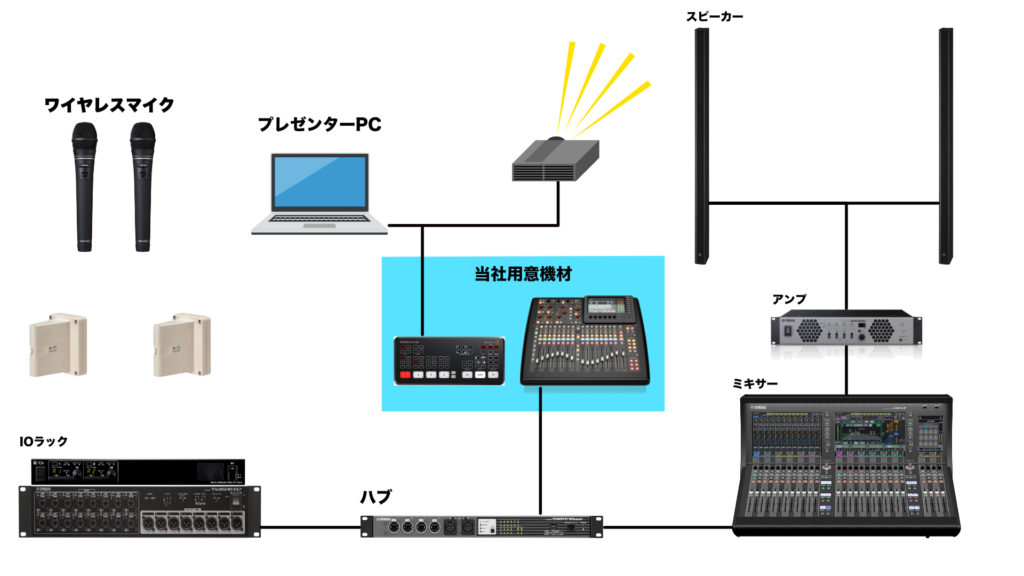
- 会場で対応できない場合
マイク・録音機材一式を持ち込む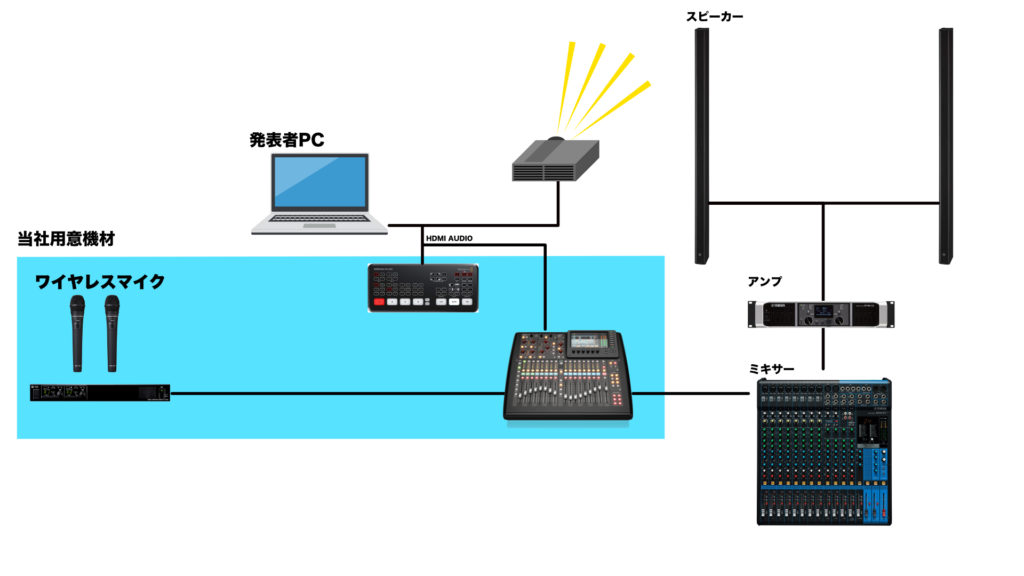
※会場によってはワイヤレスマイク持ち込み不可の場合あり
まとめ
× スピーカーから出た音を録音
◯ マイクの音を直接録音
(2)飽きのこない映像づくり
映像が単調だと、内容が良くても視聴が続きません。
最低限おすすめなのは、
- 正面からのアップ
- 斜めからの引き
といった2カメ構成。
これだけでも映像に変化が生まれます。
パワーポイントの収録も重要
スライドを使う場合は、
カメラでスクリーンを撮る
ではなく、パソコン画面を直接収録
がおすすめです。
※本番中に録画が停止するトラブルもあるため、
スクリーン映像もバックアップとして収録しておくと安心です。
まとめ
× スクリーンの映像を撮影
◯ HDMIの信号を直接収録
(3)意外と重要なセッティング時間
ライン録りや個別収録を行う場合、
十分な準備時間の確保が不可欠です。
目安としては、
- 搬入時間:30分〜
- 設営時間:60分〜
ポイントは、搬入と設営を分けて考えること。
「準備60分」とまとめてしまうと、
搬入で時間を使ってしまい、設営が間に合わないケースもあります。
撮影素材は、その後も活用できる
収録した映像は、
- YouTubeでの公開
- 会員限定コンテンツ
- 社内研修用アーカイブ
など、さまざまな形で活用できます。
現地集客+オンライン展開を組み合わせることで、
地方開催の講演会でも大きな可能性が広がります。
おわりに|もし「自分たちでやるのが大変」なら
ここまで紹介した方法は、
自前でも実践できる内容です。
ただし、
- 音声トラブルが心配
- 配信と収録を同時に回せる人手がない
- 本番で失敗できない
といった場合は、専門スタッフに任せるという選択肢もあります。
福山DTM Worksでは、
講演会・セミナーの配信/収録を
音声重視・編集まで見据えた設計でサポートしています。
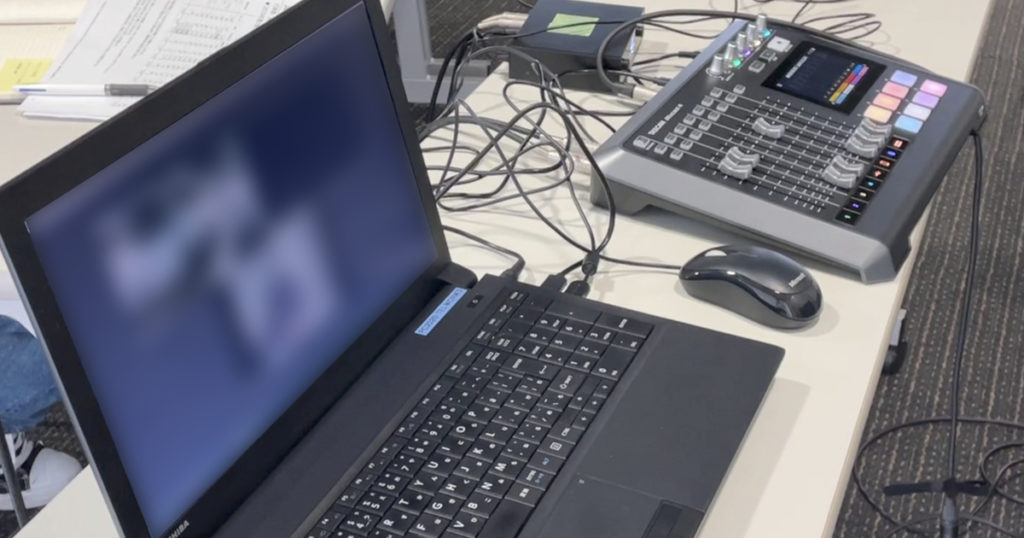
「今回は相談だけ」という形でも大丈夫ですので、
必要であればお気軽にお問い合わせください。

コメント